
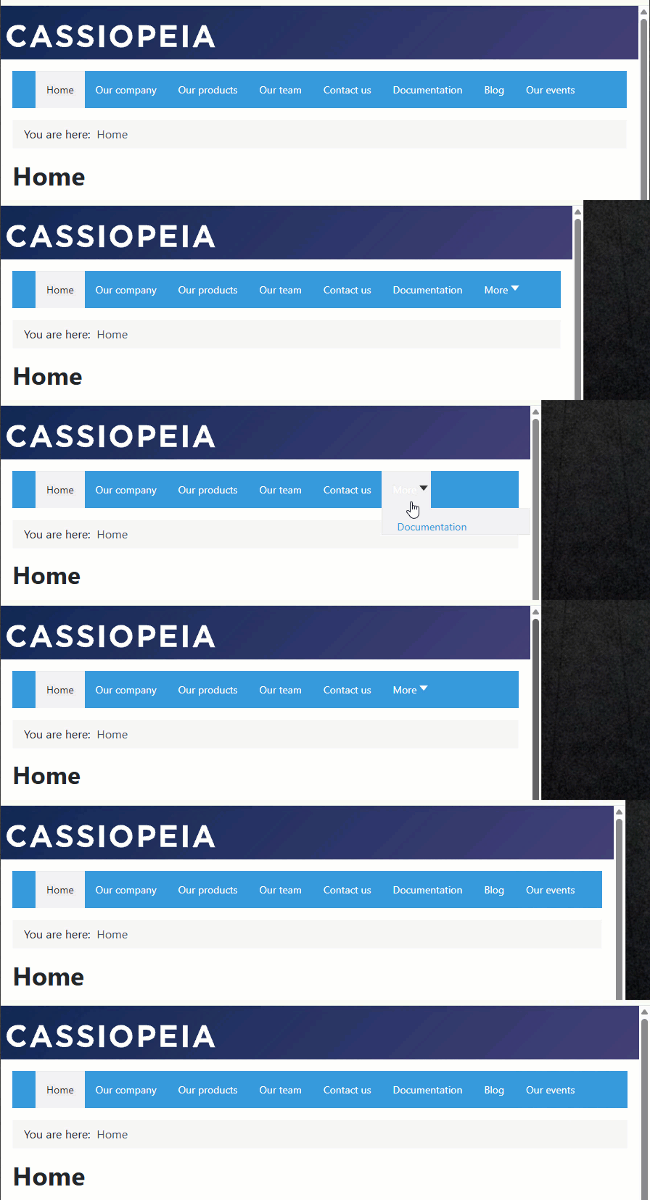
Lorsqu'un menu est long et comporte de nombreux éléments, il peut être difficile d'en assurer une bonne lisibilité selon la taille de l'écran. Il arrive que les éléments s'affichent sur deux lignes, ce qui n'est pas très esthétique. Une solution consiste à masquer les éléments situés hors de la zone visible et à ajouter un bouton « Plus » permettant de les afficher dans un sous-menu.
Avec Maximenu CK pour Joomla, vous pouvez facilement ajouter cette fonctionnalité à votre site en activant simplement l'option correspondante. Voyons comment cela fonctionne.
Activer le bouton « Plus »
Rendez-vous dans les paramètres du module Maximenu CK >> onglet Effets >> Bouton « Plus » >> Oui.
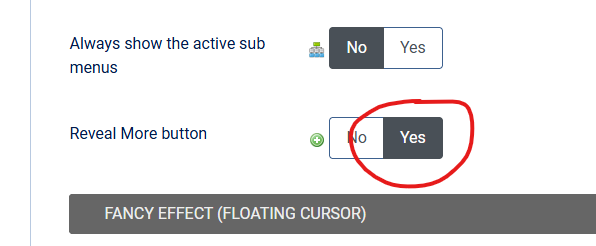
Vous pouvez ensuite vérifier le résultat sur votre site : le bouton « Plus » apparaîtra lorsque l'espace disponible sera insuffisant pour afficher tous les éléments.

Activer la détection de bord
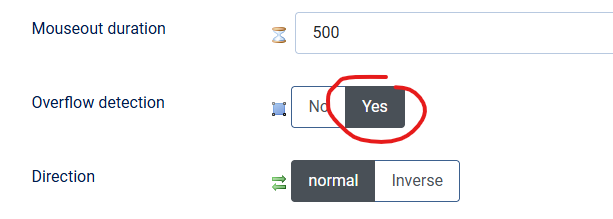
Comme le bouton « Plus » se trouve à droite de la barre de menu, il est possible que le sous-menu s'affiche en dehors de la zone visible (hors écran). Pour résoudre ce problème, il suffit d'activer l'option Détection de bord dans l'onglet Effets. Il calculera la position du sous-menu et, s'il dépasse de l'écran, il le replacera à l'intérieur.
Allez dans l'onglet Effets >> Détection de bord >> Oui
Vérifiez le comportement du sous-menu lorsqu'il atteint le bord de l'écran : il doit être déplacé vers l'intérieur :

Personnaliser le style du bouton « Plus »
Vous souhaiterez peut-être donner un style visuel à votre bouton « Plus », afin que vos visiteurs comprennent qu'il s'agit d'un élément spécial et non d'un simple élément de menu.
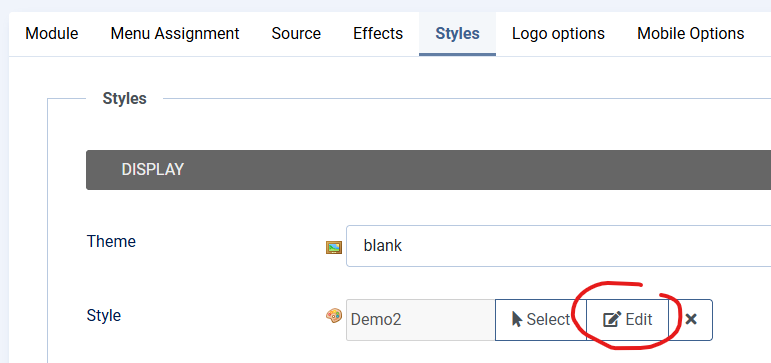
Allez dans l'onglet Styles >> Style >> Éditer
REMARQUE : si vous n'avez pas encore de style, vous pouvez en créer un. La meilleure solution, si vous utilisez un style, est d'utiliser le thème « Blank » (vide) et de se servir de l'interface de style pour tout configurer (vous pouvez utiliser les préréglages pour charger rapidement un thème visuel et partir de cette base).
Vous pouvez voir le résultat directement dans l'interface de style. Pour ajuster les paramètres, rendez-vous dans les onglets Bouton Plus et Bouton Plus survolé. Vous pouvez ajouter une couleur d'arrière-plan différente, par exemple :
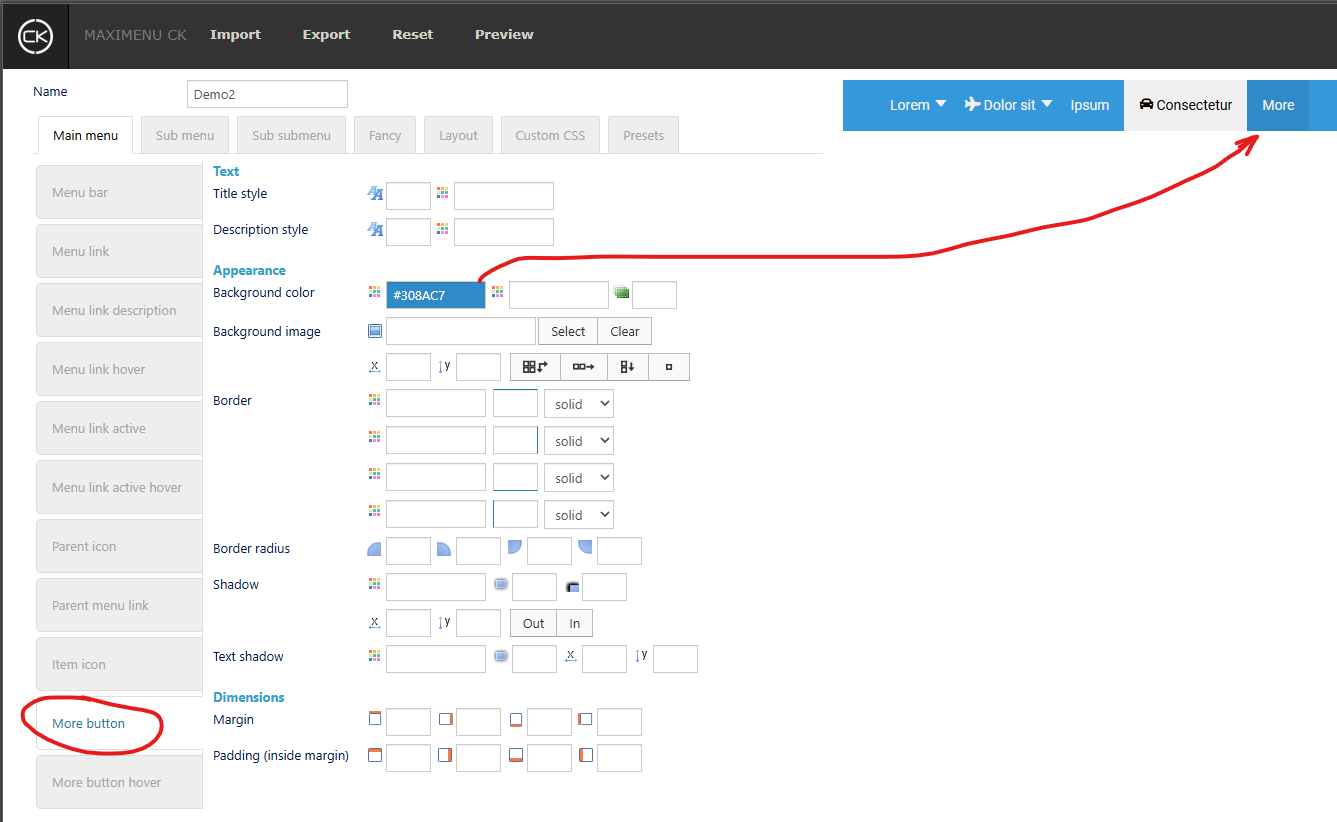
Et vous verrez le résultat sur le site (côté visiteur) juste après avoir enregistré le style :





News